Praktische Anleitung
Folge einem Tripo-Tutorial Schritt für Schritt für dein erstes Modell
Dieses Tripo-Tutorial Schritt für Schritt führt dich von einer klaren Idee zu einem geprüften 3D-Asset. Wähle den Weg, der zu deinem Ausgangsmaterial passt, halte den ersten Prompt fokussiert und nutze die abschließenden Prüfungen vor dem Export.
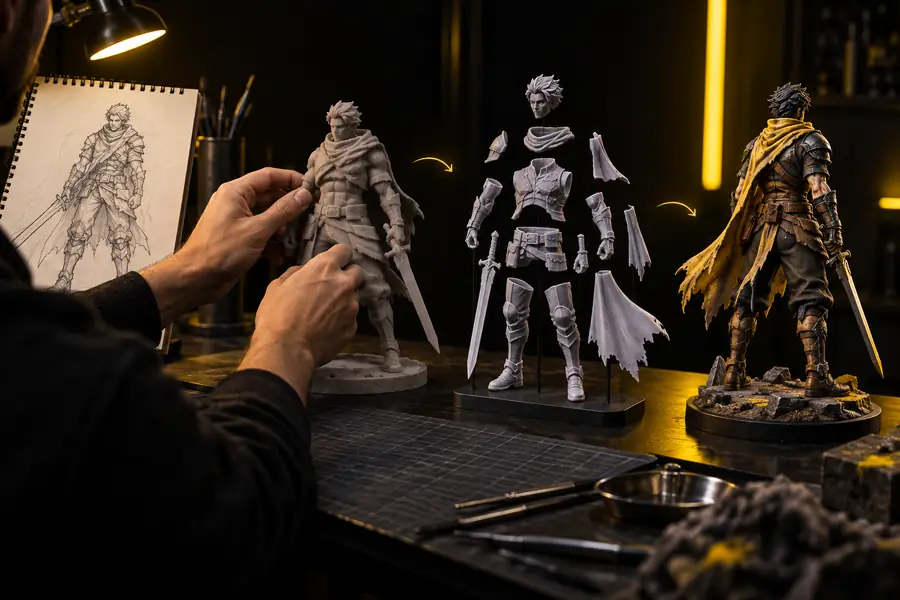
- StartEine fokussierte Objektbeschreibung verleiht der ersten Generierung eine klarere Form und einen eindeutigeren Zweck.
- AuswählenEin bildbasierter Weg eignet sich am besten, wenn Silhouette und sichtbare Proportionen besonders wichtig sind.
- ErkundenEin textbasierter Weg eignet sich am besten, wenn du noch ein Objekt- oder Szenenkonzept erkundest.
- ÜberprüfenDie abschließende Prüfung sollte Form, Oberfläche, Teile und Exportbereitschaft abdecken, bevor du das Modell wiederverwendest.
Entscheide, welcher Fall auf dich zutrifft
Nutze diesen kurzen Entscheidungsablauf, bevor du den Generator öffnest. Der richtige Ausgangspunkt verhindert später unnötige Überarbeitungen.
-
1
Definiere das Ziel
Benenne ein Hauptobjekt, seinen visuellen Stil und den Einsatzbereich des Modells. Vermeide es, beim ersten Versuch mehrere nicht zusammenhängende Objekte zu kombinieren.
-
2
Wähle deinen Input
Verwende Text, wenn das Konzept noch flexibel ist; verwende ein Bild, wenn Umriss, Pose oder Proportionen bereits in einer Referenz vorhanden sind.
-
3
Generieren und prüfen
Erstelle eine erste Version, vergleiche sie mit dem Ziel und überarbeite anschließend jeweils ein Problem, statt alle Details auf einmal neu zu formulieren.
Entscheide, in welchem Fall du dich befindest
Bereite diese Elemente vor der Generierung vor, damit das erste Ergebnis anhand eines konkreten Ziels und nicht anhand eines vagen Eindrucks beurteilt werden kann.
-
Ein einziges Hauptmotiv mit einer eindeutigen Bezeichnung, z. B. Laterne, Stuhl, Roboter oder Helm. — Beginne nicht mit einer überfüllten Szene.
-
Eine kurze Beschreibung von Form, Material, Farbe und markanten Details.
-
Ein genannter Anwendungsfall, z. B. Konzeptgrafik, Game-Blocking, Produktvisualisierung oder Referenz.
-
Ein klares Referenzbild, wenn du den bildbasierten Weg verwendest.optional — Verwende eine gut erkennbare Silhouette und vermeide starke Überlappungen.
-
Ein bevorzugtes Ausgabeformat und ein Ordner, der für die exportierte Datei bereitsteht.optional
-
Ein Bewertungsstandard dafür, was beim ersten Durchlauf als akzeptabel gilt. — Zum Beispiel: erkennbare Silhouette und vollständige Hauptbestandteile.
- wie du Tripo AI kostenlos nutzt Dieser Leitfaden konzentriert sich darauf, ohne unnötige Hürden zu Beginn auf den Workflow zuzugreifen.
- Tripo-Tutorial für Anfänger Diese einsteigerfreundliche Übersicht erklärt die Benutzeroberfläche und die grundlegenden Konzepte, bevor du ein Ergebnis verfeinerst.
- Bild zu 3D-Modell Verwende diesen Weg, wenn ein Referenzbild die Gesamtsilhouette und die Proportionen des Modells bestimmen soll.
Weg A
Wähle für den ersten Durchlauf einen Weg. Du kannst später wechseln, aber wenn du den Eingabetyp beibehältst, lässt sich leichter nachvollziehen, warum sich ein Ergebnis verändert hat.
Textbasierter Weg
Weg A: Aus einer schriftlichen Idee erstellen
Schreibe einen kompakten Prompt, der vom Hauptmotiv zu seinen charakteristischen Merkmalen führt. Beginne mit dem Objekt und ergänze dann Form, Material, Farbe und Stil. Eine nützliche Struktur ist: Motiv, Silhouette, wichtige Bestandteile, Oberflächenbehandlung und gewünschte Wirkung. Beschreibe zum Beispiel eine kompakte Schreibtischlampe mit rundem Sockel, verstellbarem Hals, warm getöntem Metallschirm und schlichtem Produktdesign. Erstelle die erste Version, ohne gleich jede mögliche Variante einzubeziehen.
- Verwende in der einleitenden Formulierung ein dominantes Hauptmotiv.
- Beschreibe sichtbare Merkmale statt abstrakter Qualitätsbegriffe.
- Füge den Stil erst hinzu, wenn die physische Form klar ist.
- Ändere zwischen den Überarbeitungen jeweils nur eine Variable.
Bildbasierter Weg
Weg B: Die Form mit einer Referenz anleiten
Verwende ein Bild, wenn das visuelle Ziel bereits feststeht. Wähle eine Referenz mit einem eindeutig erkennbaren Motiv, einer klar lesbaren Silhouette und genügend Kontrast, damit sich das Objekt vom Hintergrund abhebt. Schneide nach Möglichkeit nicht zusammengehörige Elemente weg. Vergleiche nach der Generierung zuerst die Silhouette des Modells und prüfe anschließend fehlende Details und Oberflächenartefakte. Wenn die Kontur nicht stimmt, verbessere die Referenz, bevor du weiteren beschreibenden Text hinzufügst.
- Bevorzuge ein einzelnes Objekt gegenüber einem Gruppenfoto.
- Prüfe, ob die Vorder-, Seiten- oder Dreiviertelansicht klar erkennbar ist.
- Entferne nach Möglichkeit störende Schatten oder Hintergrundobjekte.
- Beurteile zuerst die Gesamtkontur und erst danach kleine Oberflächendetails.
Gemischte Überprüfung
Wann beide Wege kombiniert werden sollten
Ein gemischter Workflow ist nützlich, sobald du das erste Ergebnis verstanden hast. Beginne mit der stärkeren Eingabe und verwende anschließend eine kurze Textanweisung, um ein Material, eine Farbe, ein Größenverhältnis oder ein markantes Merkmal zu präzisieren. Verwende den gemischten Weg nicht, um ein unklares Motiv auszugleichen. Wenn die Grundform nicht stimmt, kehre zur ursprünglichen Eingabe zurück und korrigiere zuerst die Grundlage.
- Halte die zusätzliche Anweisung spezifisch und sichtbar.
- Verwende beim Vergleichen der Versionen dasselbe Zielobjekt.
- Speichere jede bedeutende Überarbeitung separat.
- Höre auf, wenn das Modell den vorgesehenen Zweck erfüllt, nicht erst, wenn jedes Detail perfekt ist.
Letzte Prüfung
Betrachte die Überprüfung als separate Phase der Generierung. Diese zeitlich festgelegten Kontrollpunkte helfen dir zu entscheiden, ob du eine Überarbeitung vornimmst, exportierst oder mit einer besseren Eingabe neu beginnst.
-
Ziel bestätigen
Lies den Prompt oder sieh dir die Referenz noch einmal an. Vergewissere dich, dass das Ergebnis das gewünschte Motiv enthält und die Hauptsilhouette erkennbar ist.
-
Überprüfe die Struktur
Achte auf fehlende Gliedmaßen, miteinander verschmolzene Teile, beschädigte Öffnungen, schwebende Elemente und dünne Bereiche, die möglicherweise nicht funktionieren, wenn das Modell aus einem anderen Winkel betrachtet wird.
-
Überprüfe die Oberfläche
Achte auf gedehnte Texturen, verrauschte Übergänge, unerwartete Löcher und Details, die aus einer Perspektive überzeugend wirken, an anderer Stelle jedoch zusammenfallen.
-
Teste die Übergabe
Vergewissere dich, dass das Modell im nächsten Tool oder Viewer korrekt geöffnet wird, das gewählte Format geeignet ist und die Datei einen eindeutigen Namen hat.
-
Wähle die nächste Aktion
Exportiere, wenn die Grundform brauchbar ist. Überarbeite eine sichtbare Schwäche, wenn das Objekt fast fertig ist. Starte mit einer einfacheren Eingabe neu, wenn das Motiv grundsätzlich falsch ist.
Beginne mit einem fokussierten Prompt oder einer gut lesbaren Referenz und nutze anschließend die Prüfpunkte, um eine bewusste Entscheidung über das Ergebnis zu treffen. Der schnellste Workflow ist normalerweise derjenige, bei dem jeweils weniger Variablen geändert werden.
Verwandle eine klare Idee in ein brauchbares 3D-Modell
- Beginne mit einem Motiv
- Überprüfe zuerst die Silhouette
- Exportiere erst nach der Übergabeprüfung
Tutorial-FAQ
Lege ein Motiv und das benötigte Ergebnis fest, bevor du einen Prompt schreibst oder eine Referenz auswählst. Ein klares Ziel gibt dir etwas Konkretes, mit dem du das erste Modell vergleichen kannst, sobald es erscheint.
Verwende Text, wenn du eine Idee erkundest und die Form flexibel bleiben kann. Verwende ein Bild, wenn Silhouette, Pose oder Proportionen bereits wichtig sind und du eine klare Referenz hast.
Beginne mit dem Motiv, der Grundform, dem Material, der Farbe und einigen markanten Teilen. Übermäßige Details können die Hauptanweisung verdecken. Füge daher erst dann weitere Präzisierungen hinzu, wenn du das erste Ergebnis verstanden hast.
Überprüfe die Silhouette, die wichtigsten Teile, Löcher, dünne Bereiche und sichtbare Artefakte aus mehr als einem Winkel. Vergewissere dich anschließend, dass die Datei in deinem nächsten Tool geöffnet wird und das Format für den vorgesehenen Zweck geeignet ist.
Beginnen Sie neu, wenn das Hauptmotiv oder die Gesamtstruktur falsch ist, da kleine Prompt-Änderungen die Grundlage möglicherweise nicht reparieren können. Überarbeiten Sie das Ergebnis, wenn die Silhouette bereits brauchbar ist und nur ein oder zwei sichtbare Probleme Aufmerksamkeit erfordern.