初心者のスタート地点
初心者向けの実践的なTripoチュートリアル
この初心者向けTripoチュートリアルでは、これまでの経験を前提とせず、明確なアイデアから実用的な3Dモデルを作成するまでを解説します。短いプロンプトまたは構図の整った画像1枚から始め、結果を確認し、問題を1つずつ改善していきます。

切り分け順序表
結果がうまくいかないときは、この簡単な順序で確認してください。すべての設定を一度に変更するのではなく、まず最も単純な原因から確認します。
各修正の手順
以下の3つの工程を順番に行ってください。各工程で、ワークフローを簡単に繰り返せる状態を保ちながら、よくある不確実性の原因を1つ取り除きます。
-
1
対象を1つに定める
単一の物体を選び、その形状、素材、ポーズ、重要な特徴を説明します。最初のプロンプトに、関連性のない複数のアイデアを詰め込むのは避けてください。
-
2
生成して確認する
最初のモデルを作成し、複数の角度から回転させて確認します。シルエット、欠けている部分、不自然な接合、そして主な特徴が認識できるかを確認してください。
-
3
1つの欠陥を修正する
一度に1つの指示または入力だけを変更して再生成し、新しい結果を前のバージョンと比較します。最新のものが最良だと決めつけず、より良い結果を残します。
始める前の要件
いくつかの簡単な準備をしておくと、最初のセッションがスムーズになります。必須項目はモデルを理解しやすくし、任意項目は結果をより一貫して評価するのに役立ちます。
-
明確な目的を持つ単一の対象(おもちゃ、小道具、キャラクター、乗り物、製品など) — 完成したシーンから始めないでください。
-
対象の形状と、視認性を保つ必要があるディテールについての短い説明 — まず特徴的な要素を記載してください。
-
照明が良く、背景のごちゃつきが少ない参考画像 — 輪郭を読み取りやすい画像を使用してください。
-
最初の結果を確認して修正するのに十分な時間のあるブラウザーセッション — 生成は中間地点にすぎません。
-
コンセプトアート、ゲームのブロッキング、印刷用リファレンスなど、希望する出力用途任意 — これにより、許容できるディテールを判断しやすくなります。
-
プロンプトと観察結果を記録するメモ文書任意 — 役立つ形状を生成した表現を保存してください。
次のチュートリアルを選ぶ
次に使用する入力に合ったルートを続けてください。これらのページでは、最初からやり直すことなく、関連するワークフローを説明しています。
この方法でできないこと
初心者向けのワークフローは有力な出発点を作成できますが、モデリングの判断や制作時のチェックに取って代わるものではありません。
不明瞭な対象を修正することはできません
プロンプトや画像からシルエットが明確に読み取れない場合、モデルがプロポーションを推測したり、パーツを融合したりすることがあります。
代わりに行うこと
対象を単純化し、表面のディテールを追加する前に特徴的な形状を明確に説明してください。
制作に適したトポロジーを保証することはできません
生成されたメッシュは、アニメーション、変形、製造、または高度なゲーム制作パイプラインで使用する前に、クリーンアップが必要になる場合があります。
代わりに行うこと
最初の結果をベースとして扱い、普段使用している3Dツールでトポロジー、スケール、ジョイントを確認してください。
隠れたディテールをすべて保持することはできません
1枚の画像からは、オブジェクトの背面、底面、内部構造まではわかりません。
代わりに行うこと
可能であれば複数の参考資料を追加するか、見えない部分の特徴を明確に説明してください。
最終的な用途を判断することはできません
コンセプト用途では使えるモデルでも、クローズアップレンダー、リギング、印刷、技術プレゼンテーションには適さない場合があります。
代わりに行うこと
早い段階で用途を決め、その用途に合わせて品質基準を設定してください。
同じ問題を繰り返さないために
各セッションでうまくいったことと失敗したことを簡単に記録しておくと、初心者向けのワークフローがより簡単になります。
-
基準を設定する
1つの対象から、わかりやすいモデルを1つ作成します。プロンプトまたは画像の選択内容を記録し、最初の結果を基準点として残します。
-
入力を変更する
対象は同じまま、構図、ライティング、または表現を改善します。これにより、問題がツールではなく元の入力に起因するものかどうかを確認できます。
-
1つのバリエーションを試す
素材、ポーズ、またはプロポーションを意図的に1つだけ変更します。サムネイルに頼らず、同じ視点から結果を比較します。
-
自分用のチェックリストを作る
シルエット、識別しやすいパーツ、表面の品質、スケール、そしてモデルが想定した用途に適しているかなど、作業で最も重要な項目を保存します。
最初のパスの前後
役立つ修正が、必ずしもより詳細になるとは限りません。主な対象をより明確にし、特定した欠陥を取り除いたバージョンが、役立つ修正版です。
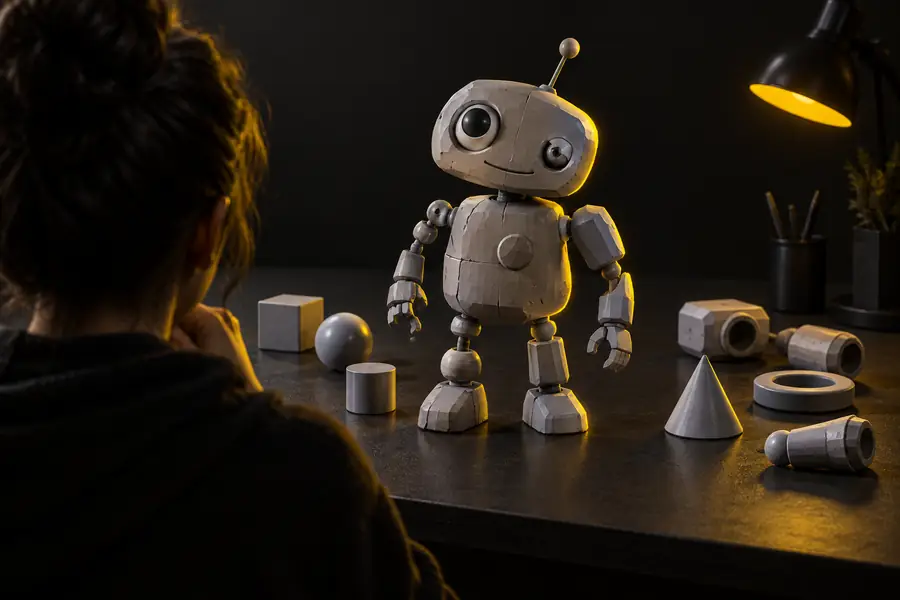
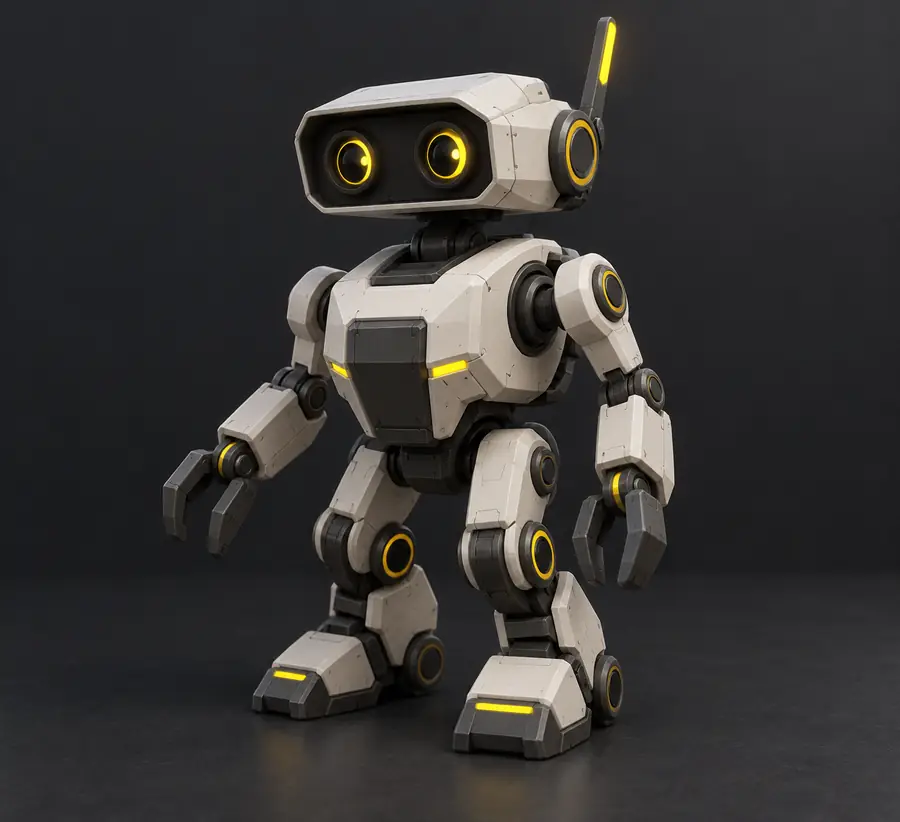
最初のパス
仕切りをドラッグして、シルエットと表面の明瞭さを比較します。
洗練後のパス
入力タイプ別に練習する
最初のセッションでは、一度に1つのタブを使います。入力タイプを意識的に切り替えることで、どの指示が結果に影響するのかを理解しやすくなります。

テキストプロンプト
言葉から始めるとき
全体的な構造から具体的な特徴へと順に、オブジェクトを説明します。まず対象を示し、次にプロポーション、ポーズ、素材、そして見える状態を保つ必要がある細部を記述します。
- 最初のプロンプトは、1つのオブジェクトに絞ります。
- 具体的な形状や素材を表す言葉を使います。
- 目に見える不具合に関する指示を修正する。

参照画像
画像から始める場合
輪郭がはっきりしていて、小道具や反射、濃い影で対象が隠れていない参照画像を選びましょう。視覚情報が整理されているほど、結果を評価しやすくなります。
- 対象を中央に配置し、背景の不要な情報を減らしましょう。
- 輪郭が見える、認識しやすい視点を使いましょう。
- 画像に写っていない重要な部分を説明しましょう。
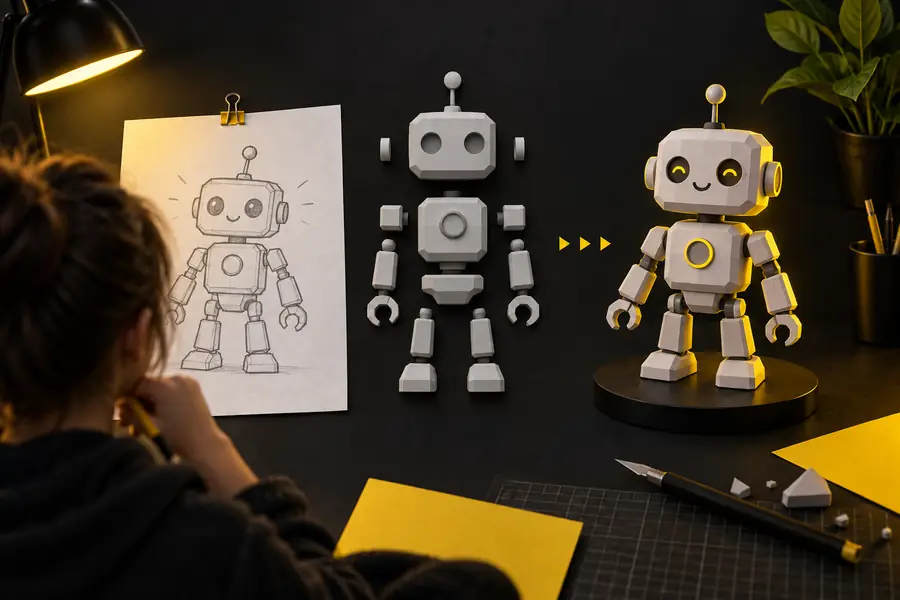
ローポリの練習
シンプルな形が必要な場合
ローポリの練習は、シルエットやプロポーションを確認しやすくするため、初心者に役立ちます。まずは、大きな形によって主な特徴が表れる小道具やクリーチャーから始めましょう。
- 細かな表面のディテールよりも、輪郭を優先しましょう。
- 各パーツが分離した状態で、見分けやすくなっているか確認しましょう。
- 基本の形がうまくできてから、複雑さを加えましょう。
再発を防ぐ方法
練習の準備はできましたか?Tripoに焦点を絞った対象を1つ指定し、最初の結果をあらゆる角度から確認して、当てずっぽうではなく、意図を持って1回だけ修正しましょう。
ワークスペースでプロンプトや画像を試し、同じ「確認して改善する」習慣を新しいプロジェクトにも取り入れましょう。初心者にとっては、最初から複雑な試みに挑戦するよりも、小さく繰り返せるプロセスのほうが価値があります。
チュートリアルFAQ
初めて使う前に初心者がよく尋ねる質問への簡潔な回答です。
まずは、認識しやすいオブジェクトを1つ選び、短い説明または鮮明で整理された参照画像を用意しましょう。基準となる結果を生成し、複数の角度から確認して、一度に1つの指示だけを変更します。そうすれば、何が改善につながったのかを把握できます。
初めてモデルを作るのに、高度なモデリング経験は必要ありません。形状、プロポーション、想定する用途についての基本的な知識があれば、結果を判断するのに役立ちます。ただし、細かな調整には別の3Dワークフローが必要になる場合があります。
オブジェクトを明確に説明でき、アイデアをすばやく試したい場合は、テキストから始めましょう。シルエット、プロポーション、ビジュアルスタイルが、言葉から形状を考案することよりも重要な場合は、画像から始めましょう。
入力画像に対象物が多すぎる、輪郭が不明瞭、視点が不足している、または相反する詳細を組み合わせた指示が含まれている可能性があります。入力をシンプルにし、特徴的な部分を明確にして、最も目立つ問題だけを修正して再生成してください。
対象物と目的は固定したまま、参照画像、シルエットの表現、素材、ポーズなど、1つの変数だけを変更してください。同じ角度から両方のバージョンを比較し、より明確な結果を安定して生成できる表現を保存しましょう。