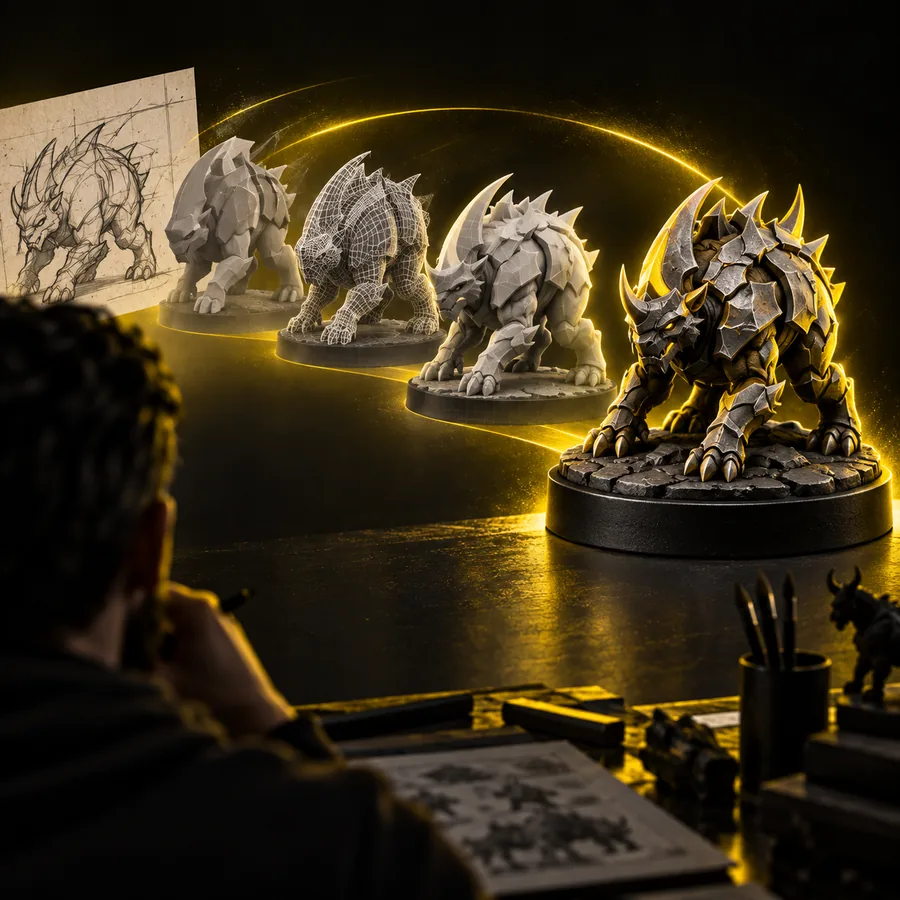
Gezielte 3D-Bearbeitung

Erstelle sauberere Bearbeitungen mit der Tripo-Segmentierung

Die Tripo-Segmentierung hilft dabei, ein generiertes 3D-Objekt in sinnvolle Teile zu zerlegen, damit du das Asset mit weniger manueller Nachbearbeitung prüfen, verfeinern und vorbereiten kannst.

Kostenlos starten · keine Anmeldung
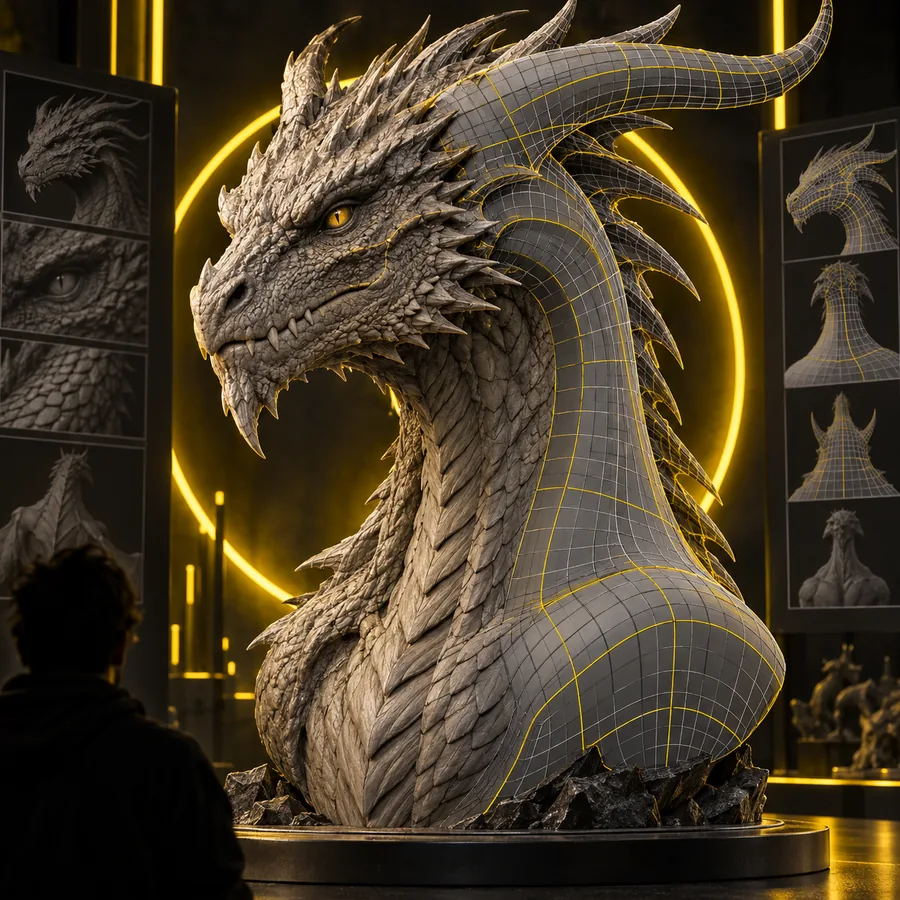
Generierte 3D-Modelle, die in einem kreativen Arbeitsbereich angeordnet sind

Wähle den richtigen Weg

Dieser Einstiegspunkt im Vergleich zum allgemeinen

Der allgemeine Workflow erstellt ein vollständiges Asset. Dieser gezielte Weg beginnt mit einem vorhandenen Objekt und organisiert dessen sichtbare Teile für eine kontrolliertere Bearbeitung.

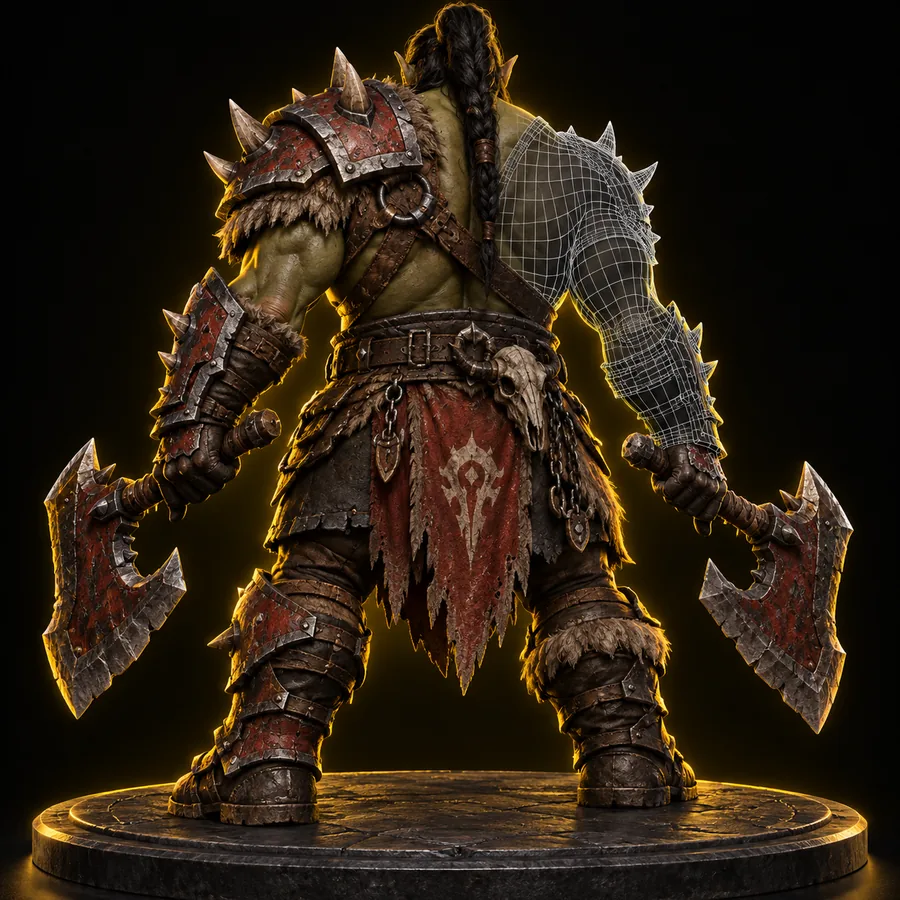
Vollständiges generiertes 3D-Figurenmodell Allgemeine Erstellung

Schritt 1

Beginne mit einem vollständigen Objekt

Verwende den allgemeinen Generierungsweg, wenn du ein Modell aus einer Textbeschreibung oder einem Referenzbild benötigst. Er eignet sich am besten, um Form, Stil und Proportionen von Grund auf zu erstellen.

  • Erstelle das gesamte Objekt
  • Lege die visuelle Ausrichtung früh fest
  • Am besten für erste Konzepte
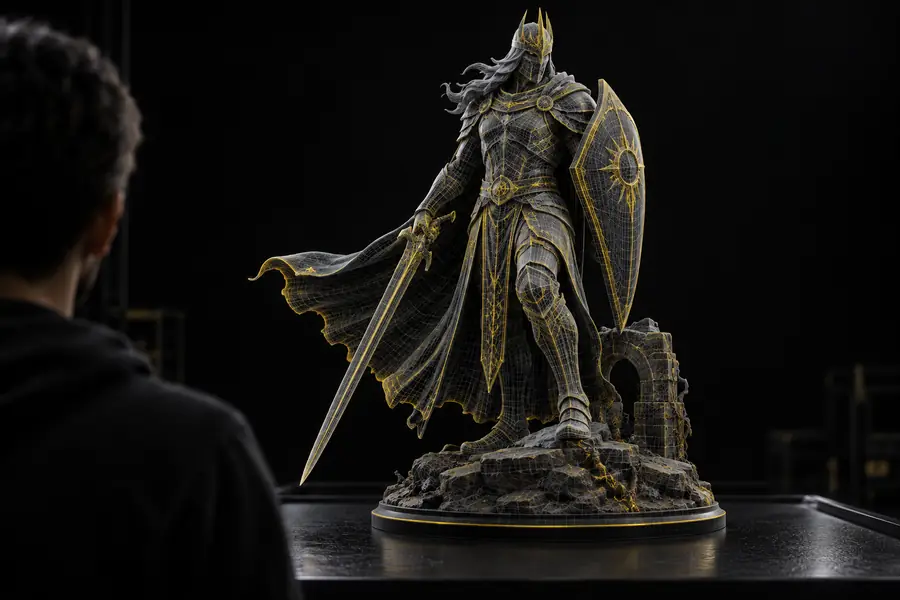
3D-Modell, in bearbeitbare Teile unterteilt Gezielte Bearbeitung

Schritt 2

Beginne mit bearbeitbaren Bereichen

Verwende die Segmentierung, wenn das Objekt bereits existiert und deine nächste Aufgabe in der Isolierung besteht. Das Ergebnis lässt sich leichter prüfen, da wichtige Bereiche separat statt als ein dichtes Mesh bearbeitet werden können.

  • Trenne sinnvolle Bereiche
  • Prüfe Teile unabhängig voneinander
  • Bereite gezielte Überarbeitungen vor

Praktische Ergebnisse

Die 3 Dinge, die es einzig und allein tut

Diese fokussierte Funktion ist nützlich, wenn ein einzelnes Mesh den nächsten Schritt deiner Arbeit verlangsamt.

Game Artists

Ein Charakter kommt als ein einziges Modell an, aber Rüstung, Gliedmaßen und Requisiten müssen vor dem Export separat bearbeitet werden.

Du erhältst einen klareren Ausgangspunkt für Materialänderungen, die Vorbereitung des Rigs und den selektiven Austausch. Probiere die Segmentierung in Tripo aus.

Segmentierung in Tripo ausprobieren

Produktdesigner

Ein Konzeptobjekt enthält einen Körper, Griffe, Paneele und kleine Anbauteile, die einzeln überprüft werden sollten.

Du kannst die für eine Designprüfung wichtigen Komponenten isolieren, ohne das gesamte Asset neu aufzubauen. Öffne den fokussierten Workflow.

Fokussierten Workflow öffnen

3D-Druck-Hobbyisten

Ein dekoratives Modell muss vor dem Slicing, Skalieren oder Vorbereiten eines mehrteiligen Drucks auf seine wichtigsten Teile überprüft werden.

Getrennte Bereiche machen es einfacher, Teile zu erkennen, die eine separate Reparatur- oder Druckentscheidung verdienen. Teste eine Modellaufteilung.

Modellaufteilung testen

Visueller Unterschied

Sieh die Aufteilung vorher und nachher

Ein einzelnes Mesh kann die Struktur verbergen, an der du arbeiten musst. Das getrennte Ergebnis macht die vorgesehenen Bereiche leichter erkennbar und überarbeitbar.

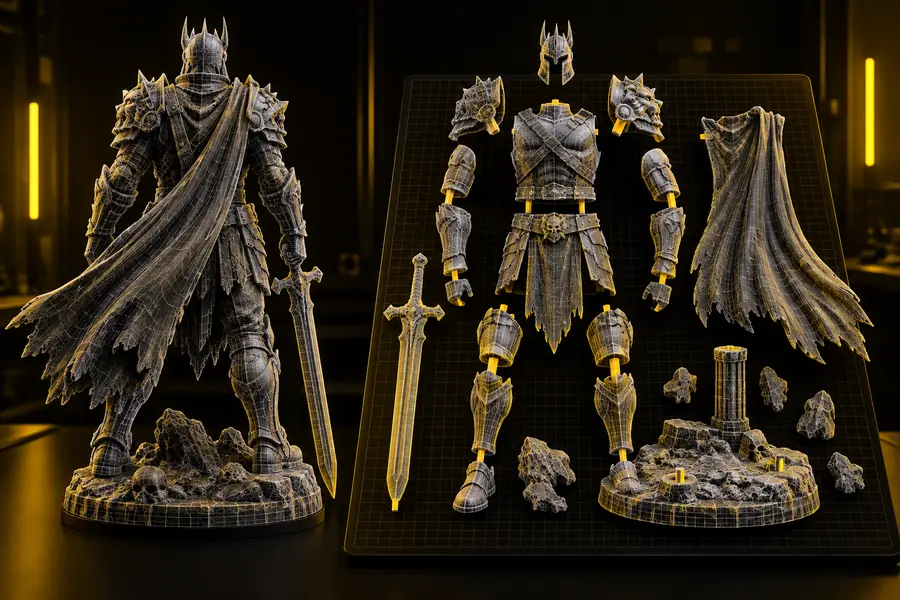
Vollständiges 3D-Objekt vor der Trennung der Teile
Ein kombiniertes Modell
Robotermodell, in bearbeitbare Teile getrennt
Getrennte Teile

Verwende die kombinierte Ansicht für die Erstellung und die getrennte Ansicht, wenn der nächste Schritt von einzelnen Bereichen abhängt.

Ein kombiniertes ModellGetrennte Teile

Einfacher Workflow

So legst du los

Halten Sie die Anfrage spezifisch, benennen Sie die für Sie wichtigen Teile und überprüfen Sie das Ergebnis, bevor Sie es in einen größeren Produktionsworkflow übernehmen.

  1. 1

    Stellen Sie das Modell bereit oder beschreiben Sie das Objekt

    Beginnen Sie mit einem klar definierten Objekt und identifizieren Sie die wichtigsten Bereiche, die zu separaten Teilen werden sollen. Verwenden Sie vertraute Bezeichnungen wie Körper, Deckel, Rad, Arm oder Zubehör.

  2. 2

    Geben Sie die gewünschte Trennung an

    Teilen Sie dem Tool mit, ob alle sichtbaren Teile getrennt werden sollen oder nur eine ausgewählte Gruppe. Eine spezifische Formulierung verringert Unklarheiten bei kleinen Details und verbundenen Komponenten.

  3. 3

    Überprüfen Sie das Ergebnis und bearbeiten Sie weiter

    Überprüfen Sie die Ausgabe aus mehreren Blickwinkeln und fahren Sie anschließend je nach Bedarf mit Bereinigung, Materialien, Rigging, Export oder einem weiteren Generierungsdurchlauf fort.

Kennen Sie die Grenzen

Grenzen

Die Segmentierung strukturiert ein Modell, ersetzt jedoch nicht in jedem Projekt die Überprüfung des Meshes oder die Bereinigung für die Produktion.

1

Kleine Details können verbunden bleiben

Sehr kleine Griffe, Riemen, Befestigungselemente oder dünne Verzierungen können schwer vom umgebenden Mesh zu unterscheiden sein.

Was Sie stattdessen tun sollten

Benennen Sie das wichtige kleine Teil ausdrücklich und überprüfen Sie es nach der Verarbeitung in einer näheren Ansicht.

2

Ein sichtbares Teil ist nicht immer ein sauberes Mesh

Eine getrennte Region kann vor der Animation oder Fertigung noch eine Reparatur der Topologie, eine Bereinigung der Grenzen oder eine Überprüfung der Dicke erfordern.

Was Sie stattdessen tun sollten

Verwenden Sie zur abschließenden technischen Validierung einen 3D-Editor oder ein Tool zur Druckvorbereitung.

3

Mehrdeutige Objekte können zu ungleichmäßigen Trennungen führen

Überlappende Formen, verdeckte Oberflächen und ähnliche Materialien können unklar machen, wo eine Region enden und eine andere beginnen sollte.

Was Sie stattdessen tun sollten

Verwenden Sie eine einfachere Ausgangsansicht und beschreiben Sie die beabsichtigten Grenzen in klarer Alltagssprache.

4

Es legt Ihre Produktionsstruktur nicht fest

Das Ergebnis legt nicht automatisch die Benennung, Hierarchie, Platzierung der Drehpunkte oder Exportkonventionen fest, die Ihre Pipeline erfordert.

Was Sie stattdessen tun sollten

Wende die Konventionen deines Studio-, Unterrichts- oder Druck-Workflows während des abschließenden Organisationsschritts an.

Ausgangspunkte für Prompts

Beispiele für Segmentierungs-Prompts

Diese Beispiele zeigen, wie du die beabsichtigte Aufteilung beschreibst, bevor du die Formulierung an dein eigenes Asset anpasst.

  1. 1 Prompt, wörtlich
    Separate this anime character into head, hair, torso, arms, legs, shoes, and accessories as individually editable parts.
    Trennung von Charakteren Charakter · mehrere Bereiche
    3D-Figur im Anime-Stil, als separate Teile vorbereitet Charakter Ergebnis
  2. 2 Prompt, wörtlich
    Split this mechanical object into body shell, panels, wheels, handles, and detachable accessories while keeping each major part intact.
    Trennung von Objekten Hard-Surface · Aufteilung in Komponenten
    Detailliertes Objekt, für die teilebasierte Bearbeitung angeordnet Objekt Ergebnis
  3. 3 Prompt, wörtlich
    Separate this robot into head, chest, arms, hands, legs, feet, and attached equipment with clean, named regions.
    Trennung von Robotern Roboter · gelenkige Bereiche
    Robotermodell, in klar abgegrenzte bearbeitbare Bereiche unterteilt Roboter Ergebnis

Gib den Objektnamen und die gewünschte Teileliste eindeutig an und entferne anschließend alle Bereiche, die du nicht benötigst.

Wenn sich ein vollständiges Modell nur schwer überarbeiten lässt, kann eine gezielte Aufteilung die nächste Entscheidung erleichtern. Sende Tripo ein bestimmtes Objekt und eine Teileliste und überprüfe anschließend das Ergebnis, bevor du mit der nächsten Bearbeitung fortfährst.

Aus einem Mesh einen klareren Ausgangspunkt machen

  • Benenne die Teile, die du trennen möchtest
  • Überprüfe das Ergebnis vor dem Export
  • Arbeite mit deinem bevorzugten 3D-Workflow weiter
3D-Modell segmentieren

Häufige Fragen

FAQ zur Tripo-Segmentierung

Die Tripo-Segmentierung ist ein fokussierter Workflow, um ein 3D-Modell in erkennbare, bearbeitbare Bereiche zu unterteilen. Sie ist nützlich, wenn Sie bereits ein Objekt haben und mehr Kontrolle über seine Teile benötigen, anstatt ein völlig neues Asset zu erstellen.

Sie kann dabei helfen, sichtbare Bereiche wie die Gliedmaßen einer Figur, die Ausrüstung eines Roboters oder die Panels und Anbauteile eines Produkts zu organisieren. Die klarsten Ergebnisse entstehen in der Regel, wenn Sie die wichtigsten Teile benennen, die separat behandelt werden sollen.

Nein. Bei der Erstellung wird das gesamte Asset erzeugt, während bei der Segmentierung ein vorhandenes Objekt in Teile reorganisiert wird, die sich leichter überprüfen oder überarbeiten lassen. Sie können beide Workflows in unterschiedlichen Phasen desselben Projekts verwenden.

Ja, segmentierte Ausgaben können als Ausgangspunkt für Bearbeitung, Materialien, Rigging, Animation oder die Vorbereitung für den Druck dienen. Überprüfen Sie immer Grenzen, Topologie, Benennung und Drehpunkte, bevor Sie das Ergebnis als produktionsbereit betrachten.

Jetzt erstellen
Jetzt erstellen