Modification 3D ciblée

Créez des modifications plus propres avec la segmentation tripo

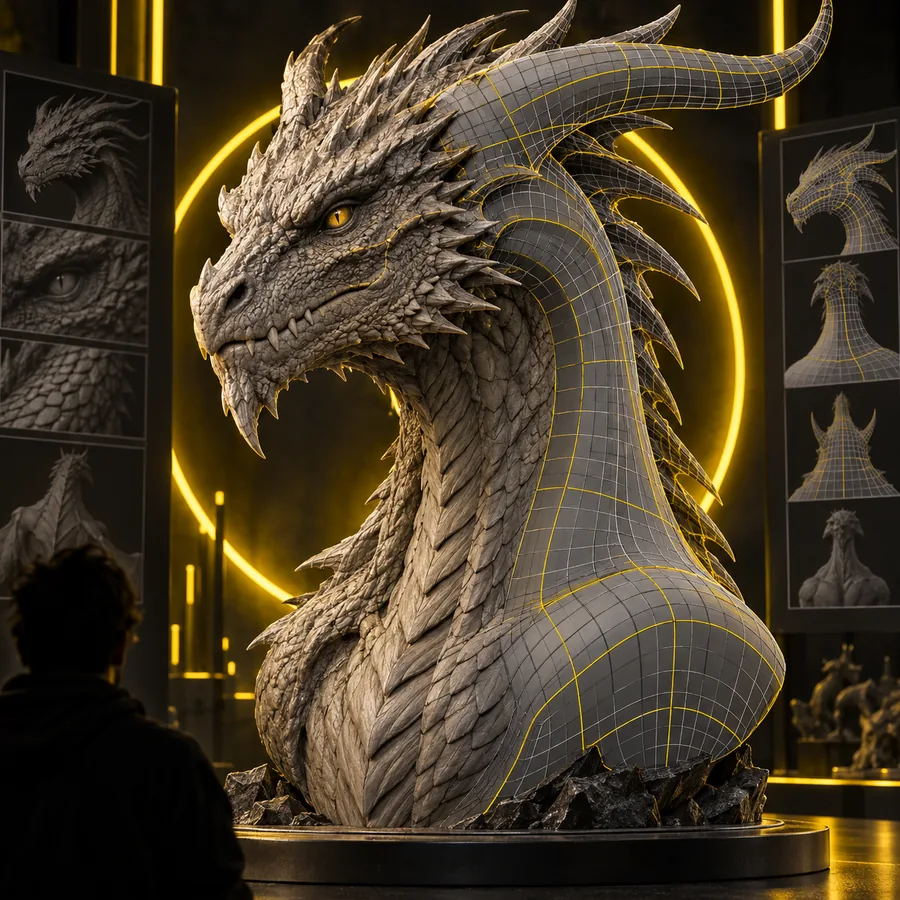
La segmentation tripo aide à séparer un objet 3D généré en parties distinctes afin que vous puissiez inspecter, affiner et préparer l’élément avec moins de nettoyage manuel.

Commencez gratuitement · sans inscription
Modèles 3D générés disposés dans un espace de travail créatif

Choisissez la bonne méthode

Ce point d’entrée par rapport à la méthode générale

Le flux de travail général crée un élément complet. Cette méthode ciblée commence avec un objet existant et organise ses parties visibles pour permettre des modifications plus contrôlées.

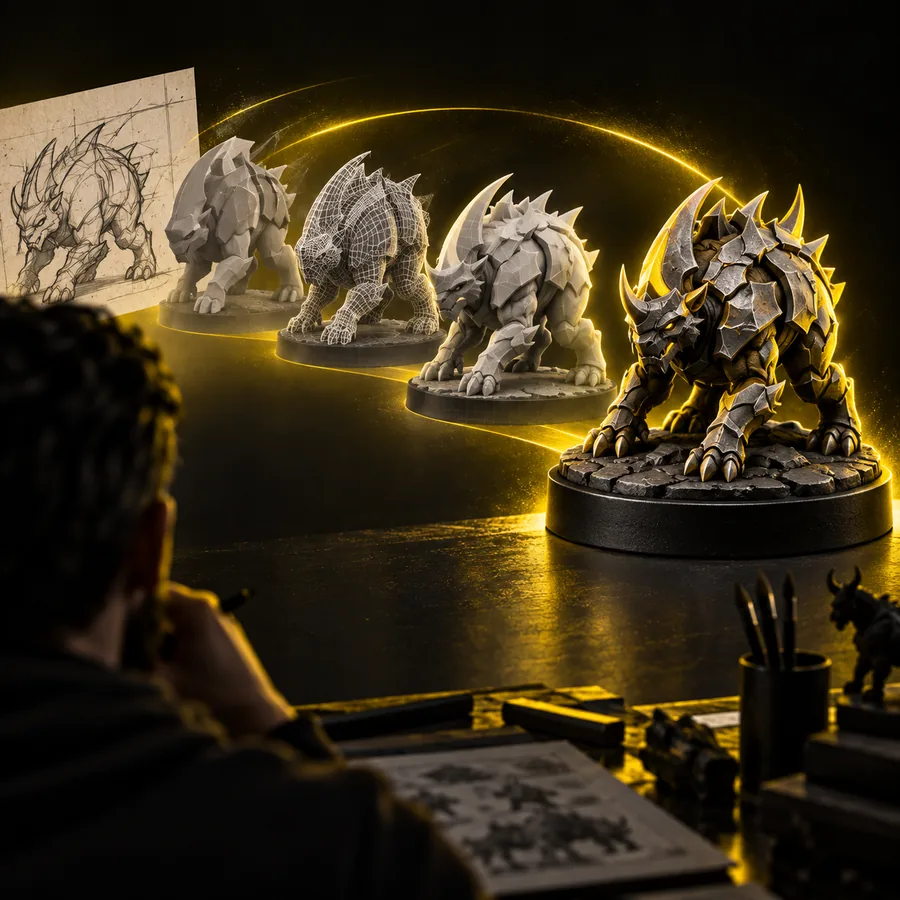
Modèle 3D complet d’un personnage généré Création générale

Étape 1

Commencez avec un objet complet

Utilisez la méthode de génération générale lorsque vous avez besoin d’un modèle à partir d’une description textuelle ou d’une image de référence. Elle convient particulièrement à la création de la forme globale, du style et des proportions à partir de zéro.

  • Créez l’objet dans son ensemble
  • Définissez rapidement la direction visuelle
  • Idéal pour les concepts initiaux
Modèle 3D divisé en parties modifiables Modification ciblée

Étape 2

Commencez avec des régions modifiables

Utilisez la segmentation lorsque l’objet existe déjà et que votre prochaine tâche consiste à l’isoler. Le résultat est plus facile à inspecter, car les principales régions peuvent être traitées séparément plutôt que comme un seul maillage dense.

  • Séparez les régions distinctes
  • Inspectez les parties indépendamment
  • Préparez des révisions ciblées

Résultats concrets

Les 3 choses qu’il fait, et rien d’autre

Cette fonctionnalité ciblée est utile lorsqu’un seul maillage ralentit l’étape suivante de votre travail.

Artistes de jeux vidéo

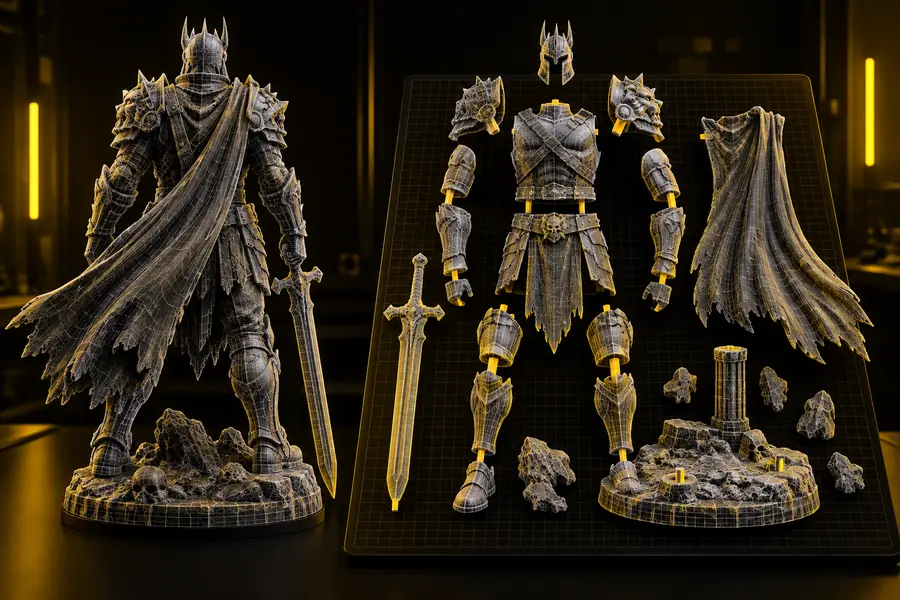
Un personnage arrive sous la forme d’un seul modèle, mais l’armure, les membres et les accessoires doivent être traités séparément avant l’exportation.

Vous disposez ainsi d’un point de départ plus clair pour modifier les matériaux, préparer le rigging et remplacer certains éléments. Essayez la segmentation dans Tripo.

essayez la segmentation dans Tripo

Designers produit

Un objet conceptuel contient un corps, des poignées, des panneaux et de petites pièces rapportées qui doivent être examinés individuellement.

Vous pouvez isoler les composants importants pour une revue de conception sans reconstruire l’intégralité de l’élément. Ouvrez le workflow ciblé.

ouvrez le workflow ciblé

Passionnés d’impression 3D

Un modèle décoratif doit être inspecté dans ses principales pièces avant le tranchage, la mise à l’échelle ou la préparation d’une impression en plusieurs parties.

La séparation des régions facilite l’identification des pièces qui nécessitent une réparation ou une décision d’impression distincte. Testez la division d’un modèle.

testez la division d’un modèle

Différence visuelle

Observez la séparation avant et après

Un seul maillage peut dissimuler la structure sur laquelle vous devez travailler. Le résultat séparé permet d’identifier et de modifier plus facilement les régions souhaitées.

Objet 3D complet avant la séparation des parties
Un modèle combiné
Modèle de robot séparé en parties modifiables
Pièces séparées

Utilisez la vue combinée pour la création ; utilisez la vue séparée lorsque l’étape suivante dépend de régions individuelles.

Un modèle combinéPièces séparées

Workflow simple

Comment commencer

Gardez la demande précise, nommez les pièces qui vous intéressent et examinez le résultat avant de l’intégrer à un flux de production plus vaste.

  1. 1

    Fournissez le modèle ou décrivez l’objet

    Commencez par un objet clairement défini et identifiez les principales régions qui doivent devenir des pièces distinctes. Utilisez des noms familiers tels que corps, couvercle, roue, bras ou accessoire.

  2. 2

    Indiquez la séparation souhaitée

    Indiquez à l’outil si vous souhaitez séparer toutes les pièces visibles ou uniquement un groupe sélectionné. Une formulation précise réduit les ambiguïtés concernant les petits détails et les composants attachés.

  3. 3

    Inspectez et poursuivez la modification

    Examinez le résultat sous plusieurs angles, puis poursuivez avec le nettoyage, les matériaux, le rigging, l’exportation ou une autre passe de génération selon vos besoins.

Connaissez les limites

Limites

La segmentation organise un modèle, mais elle ne remplace pas l’inspection du maillage ni le nettoyage de production dans tous les projets.

1

Les détails minuscules peuvent rester connectés

Les très petites poignées, sangles, attaches ou ornements fins peuvent être difficiles à distinguer du maillage environnant.

Que faire à la place

Nommez explicitement la petite pièce importante et vérifiez-la à une échelle plus rapprochée après le traitement.

2

Une pièce visuelle n’est pas toujours un maillage propre

Une région séparée peut encore nécessiter une réparation de la topologie, un nettoyage des bordures ou une vérification de l’épaisseur avant l’animation ou la fabrication.

Que faire à la place

Utilisez un éditeur 3D ou un outil de préparation pour imprimante afin d’effectuer la validation technique finale.

3

Les objets ambigus peuvent produire des séparations irrégulières

Les formes qui se chevauchent, les surfaces cachées et les matériaux similaires peuvent rendre difficile la détermination de l’endroit où une région doit se terminer et une autre commencer.

Que faire à la place

Utilisez une vue source plus simple et décrivez les limites souhaitées en termes clairs.

4

Il ne définit pas votre structure de production

Le résultat n’établit pas automatiquement les conventions de nommage, la hiérarchie, le placement des pivots ou les conventions d’exportation requises par votre pipeline.

Que faire à la place

Appliquez les conventions de votre studio, de votre salle de classe ou de votre flux d’impression lors de la passe d’organisation finale.

Points de départ pour les prompts

Exemples de prompts de segmentation

Ces exemples montrent comment décrire la séparation souhaitée avant d’adapter la formulation à votre propre asset.

  1. 1 prompt, mot pour mot
    Separate this anime character into head, hair, torso, arms, legs, shoes, and accessories as individually editable parts.
    Séparation du personnage Personnage · plusieurs régions
    Personnage 3D de style anime préparé en parties séparées Personnage résultat
  2. 2 prompt, mot pour mot
    Split this mechanical object into body shell, panels, wheels, handles, and detachable accessories while keeping each major part intact.
    Séparation de l’objet Surface dure · séparation des composants
    Objet détaillé disposé pour une modification basée sur les parties Objet résultat
  3. 3 prompt, mot pour mot
    Separate this robot into head, chest, arms, hands, legs, feet, and attached equipment with clean, named regions.
    Séparation du robot Robot · régions articulées
    Modèle de robot divisé en régions modifiables clairement définies Robot résultat

Indiquez explicitement le nom de l’objet et la liste des pièces souhaitées, puis supprimez toute région dont vous n’avez pas besoin.

Lorsqu’un modèle complet est difficile à modifier, une séparation ciblée peut faciliter la prochaine décision. Envoyez à Tripo un objet précis et une liste de pièces, puis examinez le résultat avant votre prochaine modification.

Transformez un mesh en point de départ plus clair

  • Nommez les pièces que vous souhaitez séparer
  • Examinez le résultat avant l’exportation
  • Poursuivez avec votre flux de travail 3D habituel
Segmenter un modèle 3D

Questions fréquentes

FAQ sur la segmentation tripo

La segmentation tripo est un workflow ciblé permettant de séparer un modèle 3D en régions reconnaissables et modifiables. Elle est utile lorsque vous disposez déjà d’un objet et que vous souhaitez mieux contrôler ses différentes parties plutôt que de générer un tout nouvel élément.

Elle peut aider à organiser des régions visibles telles que les membres d’un personnage, l’équipement d’un robot ou les panneaux et accessoires d’un produit. Les résultats les plus clairs sont généralement obtenus en nommant les principales parties que vous souhaitez traiter séparément.

Non. La création produit l’élément dans son ensemble, tandis que la segmentation réorganise un objet existant en parties plus faciles à examiner ou à modifier. Vous pouvez utiliser les deux workflows à différentes étapes d’un même projet.

Oui, une sortie segmentée peut servir de point de départ pour la modification, les matériaux, le rigging, l’animation ou la préparation à l’impression. Vérifiez toujours les limites, la topologie, les noms et les pivots avant de considérer le résultat comme prêt pour la production.

Commencer à créer
Commencer à créer