 一般的な作成
ステップ1
完成したオブジェクトから開始
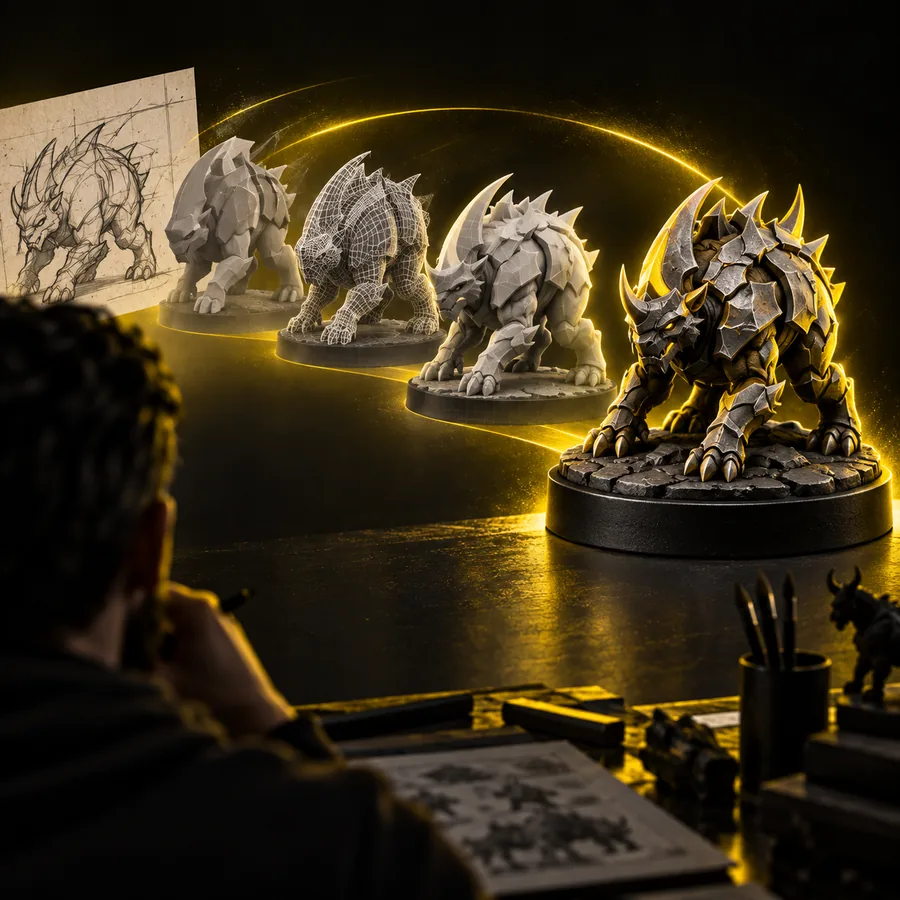
テキスト説明や参照画像からモデルが必要な場合は、一般的な生成方法を使用してください。全体の形状、スタイル、プロポーションをゼロから作成するのに適しています。
- オブジェクト全体を作成
- 早い段階でビジュアルの方向性を設定
- 初期コンセプトに最適
集中型3D編集
Tripoセグメンテーションを使うと、生成された3Dオブジェクトを意味のあるパーツに分離できます。手作業でのクリーンアップを減らしながら、アセットの確認、調整、準備を行えます。

適切な方法を選択
一般的なワークフローでは、完成したアセットを作成します。この集中型の方法では、既存のオブジェクトから始め、見えているパーツを整理して、より細かく編集できます。
一般的な作成
ステップ1
テキスト説明や参照画像からモデルが必要な場合は、一般的な生成方法を使用してください。全体の形状、スタイル、プロポーションをゼロから作成するのに適しています。
 集中型編集
集中型編集
ステップ2
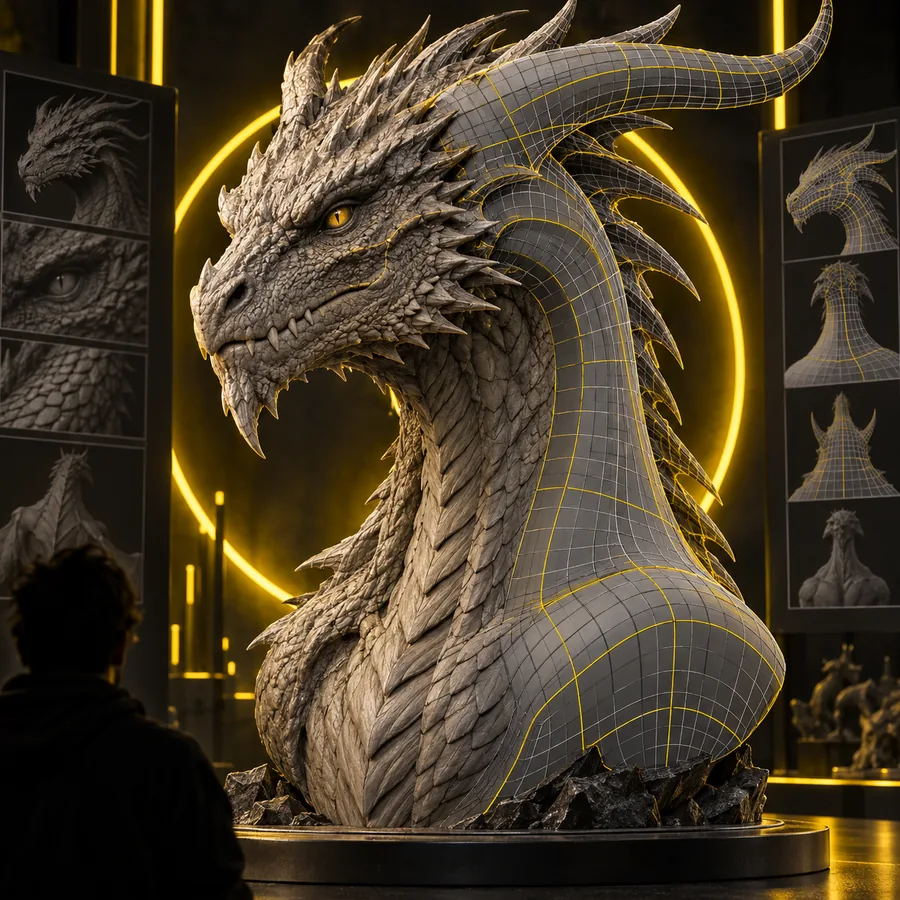
オブジェクトがすでに存在し、次の作業が分離である場合は、セグメンテーションを使用してください。主要な領域を1つの密集したメッシュとしてではなく個別に扱えるため、結果をより簡単に確認できます。
実用的な成果
この特化した機能は、1つのメッシュが作業の次の段階を遅らせている場合に役立ちます。
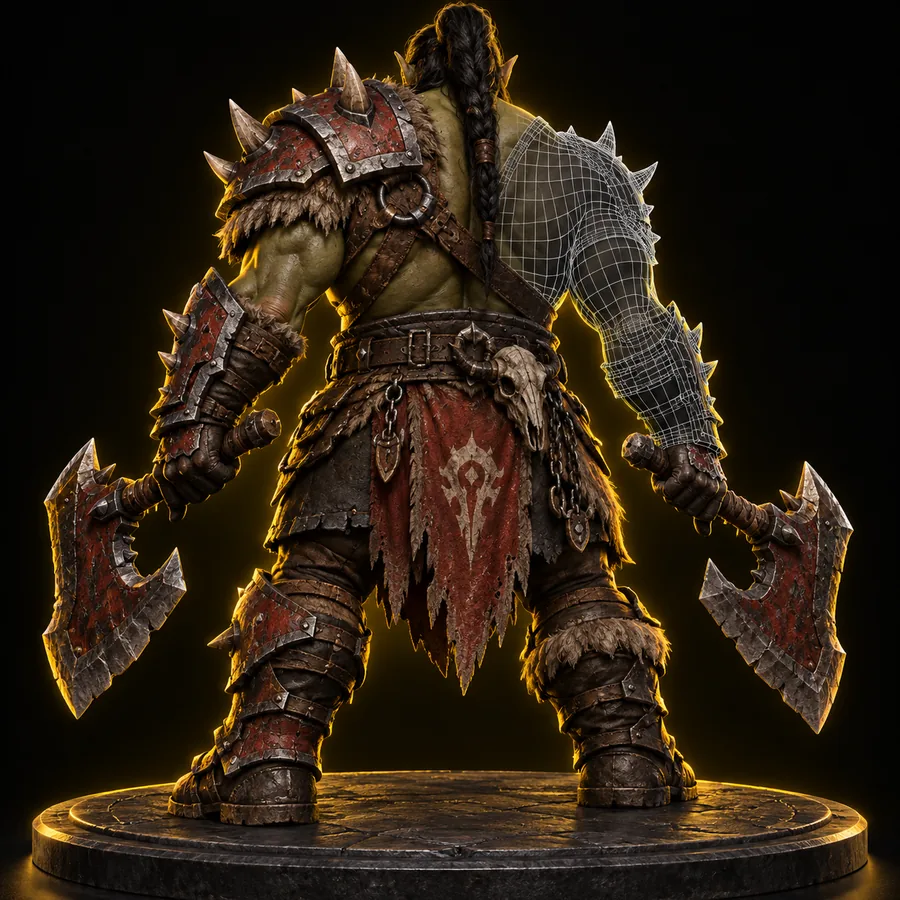
キャラクターが1つのモデルとして届いても、書き出し前にはアーマー、手足、小道具を個別に扱う必要があります。
マテリアルの変更、リグの準備、選択的な置き換えに向けた、より明確な出発点を得られます。Tripoでセグメンテーションを試してみましょう。
コンセプトオブジェクトには、本体、ハンドル、パネル、小さな取り付け部品が含まれており、それぞれ個別に確認する必要があります。
アセット全体を作り直すことなく、デザインレビューで重要なコンポーネントだけを分離できます。特化したワークフローを開きましょう。
装飾モデルは、スライス、拡大縮小、複数パーツのプリント準備を行う前に、主要なパーツを確認する必要があります。
分離された領域により、個別に修復または印刷を判断すべきパーツを見つけやすくなります。モデル分割を試してみましょう。
見た目の違い
1つのメッシュでは、作業対象にしたい構造が隠れてしまうことがあります。分離された結果により、対象の領域を特定して修正しやすくなります。
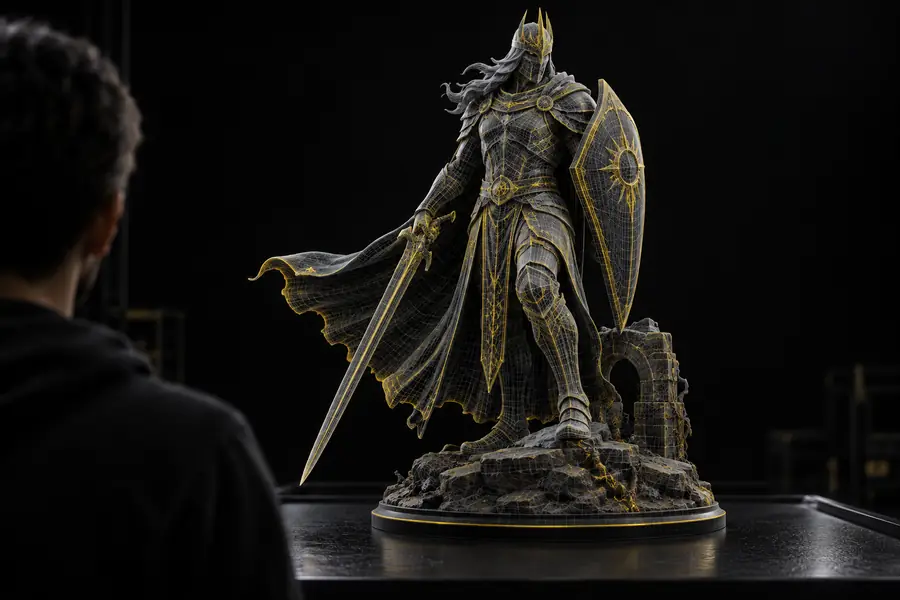
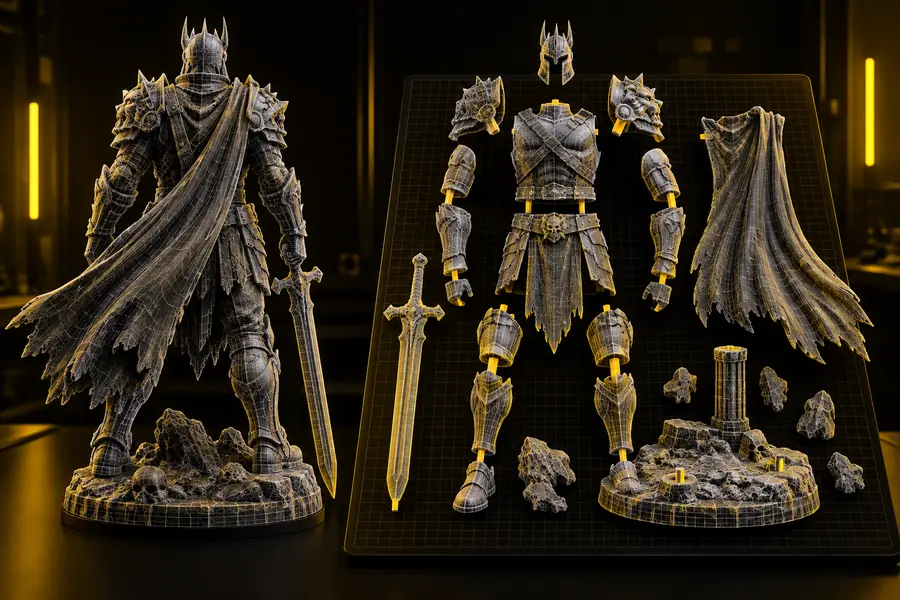
作成には結合ビューを使い、次の作業で個別の領域が必要な場合は分離ビューを使います。
結合された1つのモデル分離されたパーツシンプルなワークフロー
リクエストを具体的にし、必要なパーツを明示して、大規模な制作ワークフローに移す前に結果を確認してください。
明確なオブジェクトから始め、別々のパーツに分ける主要な領域を特定します。body、lid、wheel、arm、accessory など、一般的な名称を使用してください。
表示されているすべてのパーツを分離するのか、選択したグループだけを分離するのかをツールに伝えてください。具体的な表現にすると、小さなディテールや接続されたコンポーネントに関する曖昧さを減らせます。
複数の角度から出力を確認し、必要に応じてクリーンアップ、マテリアル設定、リギング、エクスポート、または別の生成処理を続けてください。
限界を理解する
セグメンテーションはモデルを整理しますが、すべてのプロジェクトでメッシュの確認や制作向けのクリーンアップに取って代わるものではありません。
非常に小さなハンドル、ストラップ、留め具、薄い装飾などは、周囲のメッシュと区別するのが難しい場合があります。
代わりに行うこと
重要な小さなパーツを明示的に指定し、処理後に拡大して確認してください。
分離された領域でも、アニメーションや造形の前に、トポロジーの修正、境界のクリーンアップ、厚みの確認が必要になる場合があります。
代わりに行うこと
最終的な技術検証には、3Dエディターまたはプリンター準備ツールを使用してください。
重なり合う形状、隠れた表面、似たマテリアルによって、ある領域の終点と別の領域の始点が不明確になることがあります。
代わりに行うこと
より単純なソースビューを使用し、意図する境界を平易な言葉で説明してください。
結果によって、パイプラインに必要な命名、階層、ピボットの配置、エクスポート規則が自動的に設定されるわけではありません。
代わりに行うこと
最終的な整理の段階で、スタジオ、教室、または印刷ワークフローの慣例を適用します。
プロンプトの出発点
これらの例は、使用するアセットに合わせて文言を調整する前に、意図する分割方法をどのように説明するかを示しています。
Separate this anime character into head, hair, torso, arms, legs, shoes, and accessories as individually editable parts.
 キャラクター
結果
キャラクター
結果
Split this mechanical object into body shell, panels, wheels, handles, and detachable accessories while keeping each major part intact.
 オブジェクト
結果
オブジェクト
結果
Separate this robot into head, chest, arms, hands, legs, feet, and attached equipment with clean, named regions.
 ロボット
結果
ロボット
結果
オブジェクト名と分離したいパーツのリストを明確に指定し、必要のない領域は削除します。
完全なモデルの修正が難しい場合は、対象を絞って分割すると、次の判断がしやすくなります。具体的なオブジェクトとパーツのリストをTripoに送信し、次の編集に進む前に結果を確認します。
よくある質問
Tripoセグメンテーションは、3Dモデルを認識しやすく編集可能な領域に分けるための、専用のワークフローです。オブジェクトがすでにあり、まったく新しいアセットを生成するのではなく、各パーツをより細かく制御したい場合に役立ちます。
キャラクターの手足、ロボットの装備、製品のパネルや付属パーツなど、目に見える領域を整理するのに役立ちます。分けて処理したい主要なパーツの名前を指定すると、通常はより明確な結果が得られます。
いいえ。作成ではアセット全体を生成しますが、セグメンテーションでは既存のオブジェクトを、確認や修正がしやすいパーツに再構成します。同じプロジェクトの異なる段階で、両方のワークフローを使用できます。
はい。分割された出力は、編集、マテリアル設定、リギング、アニメーション、印刷準備の出発点として使用できます。結果を本番環境で使用できる状態とみなす前に、境界、トポロジー、命名、ピボットを必ず確認してください。